快速开始
安装
- 从 Releases 页面 下载最新的 zip 压缩包。
- 解压到任意位置。
- 运行
MangaTrans Reader.exe。
打开一个漫画文件夹
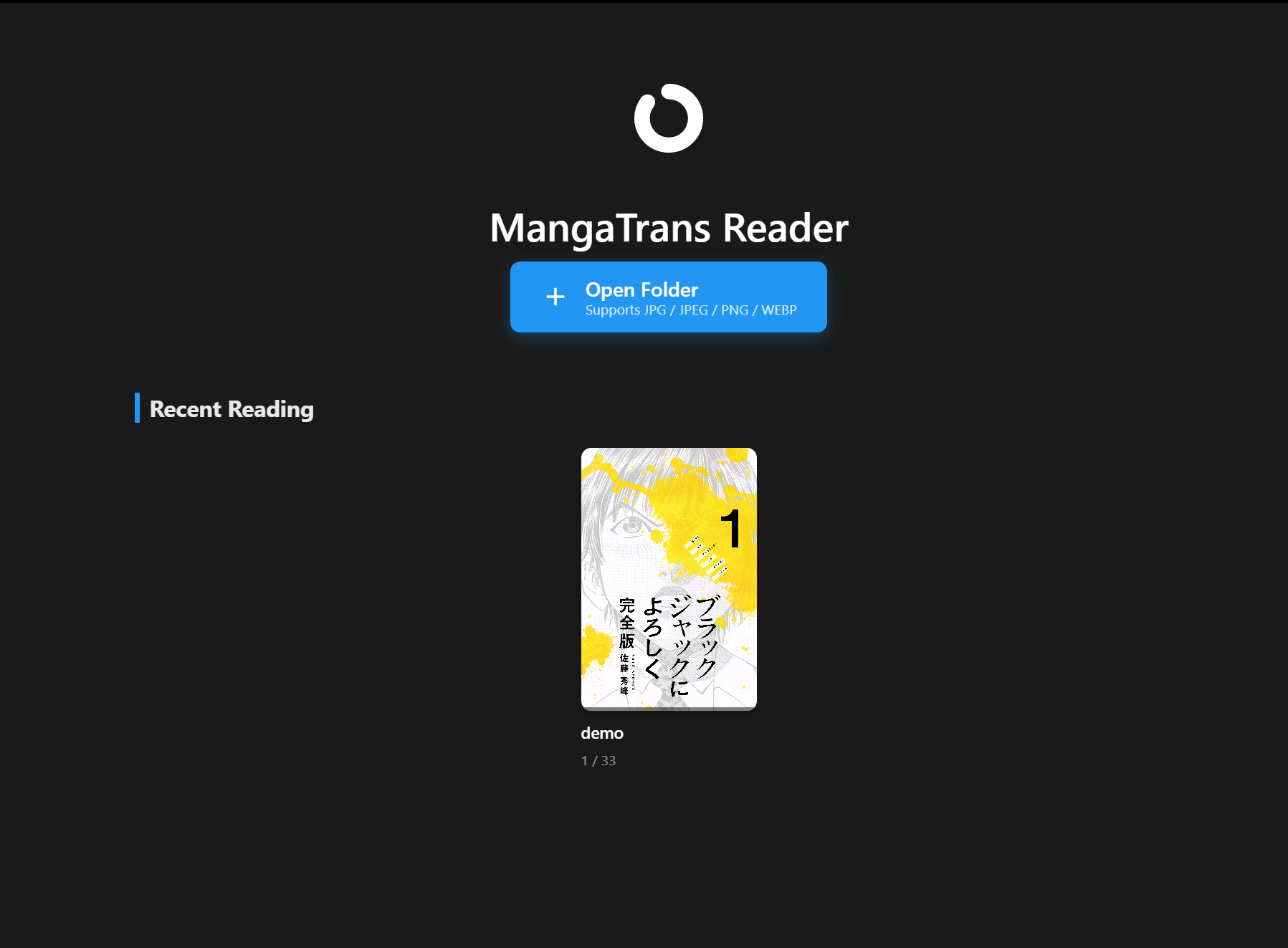
在主界面点击 Open Folder,选择一个包含 .jpg / .jpeg / .png / .webp 图片的文件夹。
管理你的库
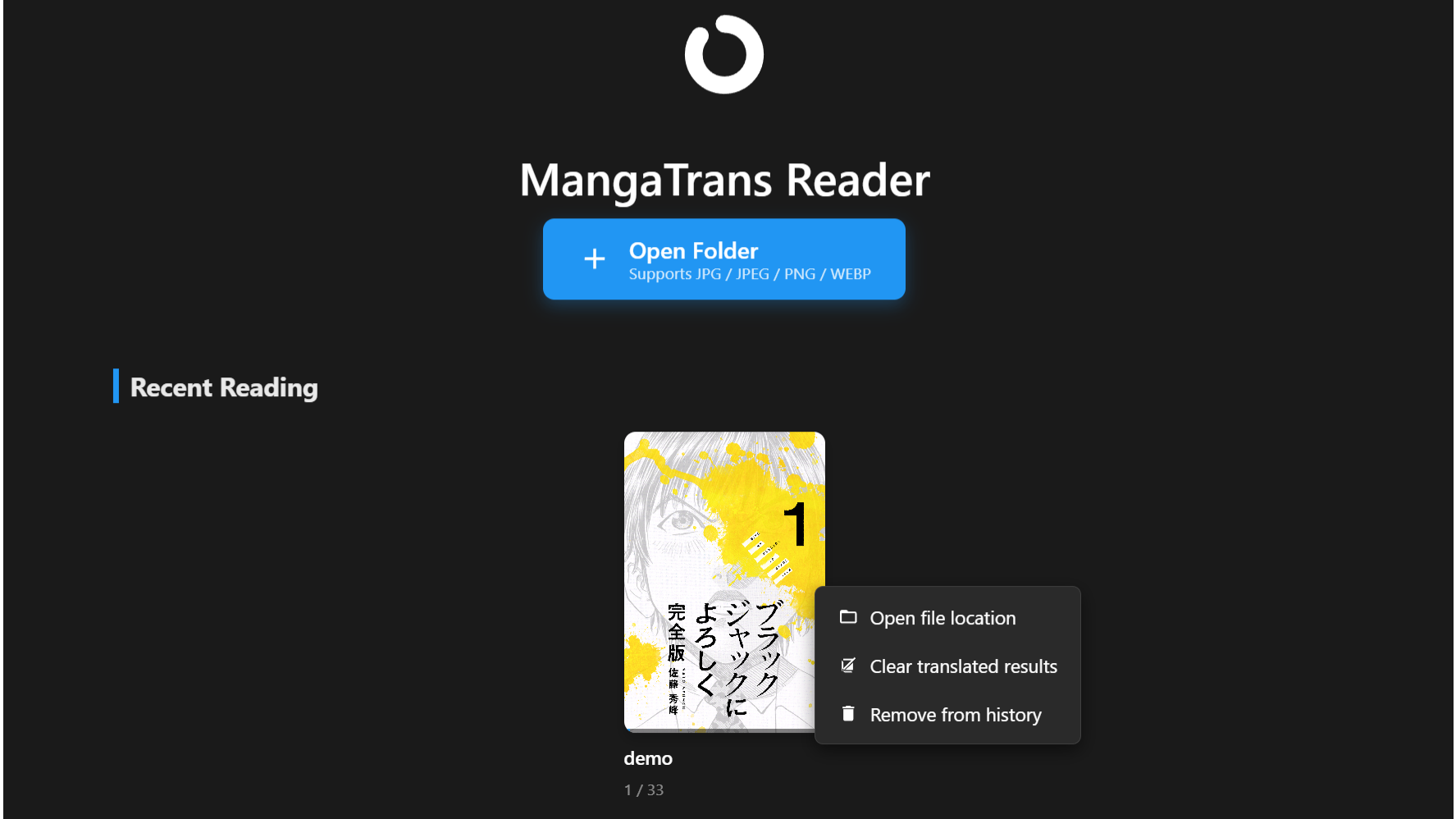
在 Recent Reading 里右键任意一项,可以打开它所在的文件位置、清除缓存的翻译结果,或者把它从历史记录里移除。
翻译一页漫画
- 打开设置面板(右上角齿轮图标)。
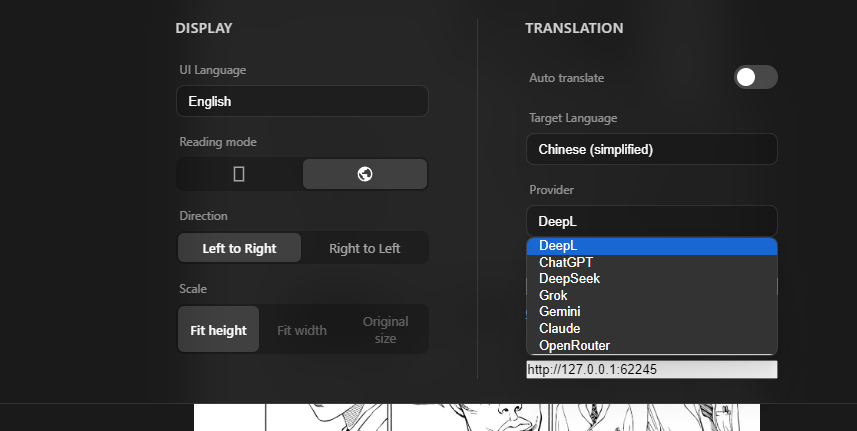
- 在 Translation 里选择翻译服务。Google Translate 是默认选项,无需 API key;其他服务需要填写各自的 key。
- 打开 Auto translate,或者在阅读器控件里手动翻译当前页。
切换翻译服务
语言和显示设置
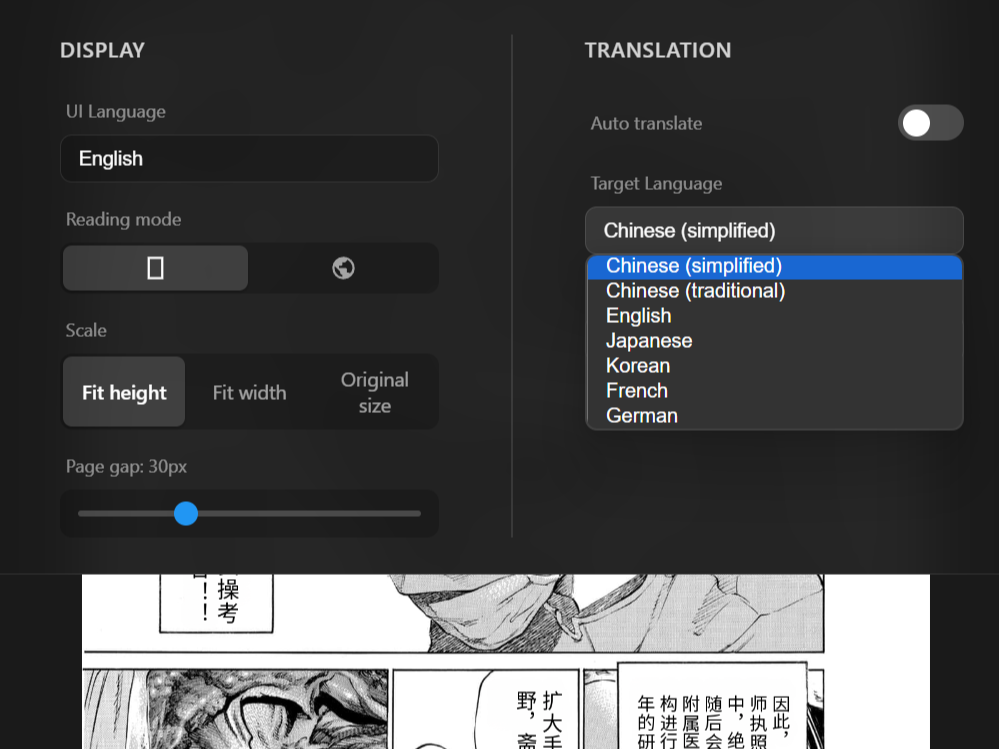
在同一个设置面板里可以选择目标语言、阅读模式、翻页方向和页面缩放。
本地模式 vs. 远程模式
简要说明见 首页。简单来说:本地模式(默认)会在你的电脑上运行自带的后端;远程模式则让阅读器连接到网络里其他地方运行的后端。
浏览器插件
在 Chrome 里直接在任意网站上翻译漫画图片,使用的是和桌面客户端相同的后端 —— 不需要额外搭建服务器。
安装
- 下载插件 并解压。
- 在 Chrome 里打开
chrome://extensions。 - 打开右上角的 开发者模式。
- 点击 加载已解压的扩展程序,选择解压后的文件夹。
配置和使用
- 桌面客户端运行时,点击右下角的 Online 状态指示 —— 这会把服务器地址复制到剪贴板。
- 打开插件弹窗,把地址粘贴到 Server Address 里。
- 选择翻译服务。Google Translate 可以直接使用;只有选择其他服务时才需要填写 API key。
- 打开任意漫画页面 —— 鼠标悬停在图片上会看到翻译标记,点击即可翻译。打开 Auto translate 可以在滚动时自动翻译可见图片。
用户脚本 (Tampermonkey / Violentmonkey / Safari)
对于无法安装 Chrome 插件的浏览器 —— Safari(包括 iPad)、Firefox,或任何支持用户脚本管理器的浏览器 —— 一个兼容 Tampermonkey/Violentmonkey 的用户脚本提供了和 Chrome 插件相同的悬停翻译和自动翻译功能。
不只是桌面浏览器,在 iPhone 和 iPad Safari 上同样可用。
安装
- 为你的浏览器安装一个用户脚本管理器:Chrome/Firefox/Edge 用 Tampermonkey,iOS/iPadOS 上的 Safari 用 Userscripts。
- 安装 MangaTrans 用户脚本 v1.2.0。也可以访问 GreasyFork 页面。
配置和使用
和 Chrome 插件一样:打开页面上的设置面板(右下角齿轮图标),填入服务器地址并选择翻译服务。Google Translate 无需 API key。然后把鼠标悬停在任意页面的图片上进行翻译,或者打开 Auto translate。
在 iPhone/iPad 上连不上服务器?
服务器运行在你的电脑上,手机/平板需要通过局域网连接到它。如果手机上的应用连不上:
在 Windows 上,确认你连接的网络配置文件类型是 专用(Private),不是 公用(Public)(设置 → 网络和 Internet → Wi-Fi → 点击你的网络 → 网络配置文件类型)。Windows 默认会在公用网络下拦截大部分入站连接。
如果这样还不行,即使有放行规则,Windows 防火墙也可能仍在拦截连接。可以先临时关闭专用网络下的 Microsoft Defender 防火墙测试一下:
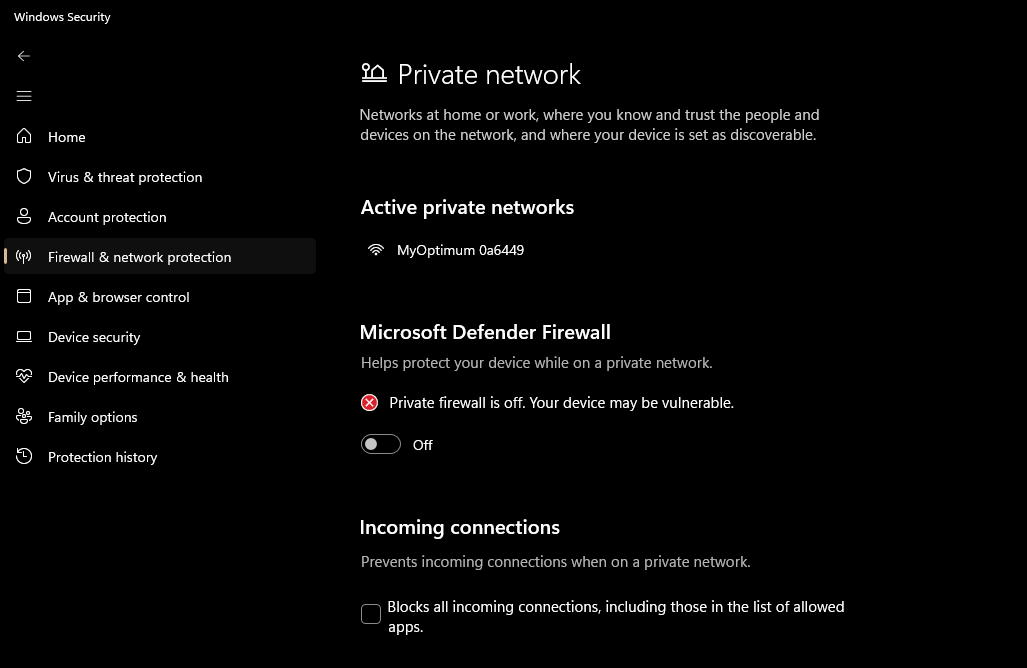
如果这样就能解决,说明问题确实出在防火墙上 —— 但一直关着防火墙不是长久之计,具体怎么缩小范围排查可以看 常见问题。
支持的翻译服务
| 服务 | 备注 |
|---|---|
| Google Translate | 默认选项,无需 API key |
| DeepL | 有免费额度 |
| DeepSeek | |
| ChatGPT | |
| Grok | |
| Gemini | |
| Claude | |
| OpenRouter |