常见问题
我的漫画会被上传到什么地方吗?
不会,除非你选择了云端翻译服务(Google Translate、DeepL、ChatGPT 等)—— 这种情况下,只有 OCR 识别出的文字会被发送给该服务用于翻译,图片本身不会上传。检测、OCR 和消字重绘/修复全部在本地完成。
支持哪些显卡?
Windows 上任意支持 DirectX 12 的显卡(NVIDIA、AMD、Intel)都可以通过 DirectML 使用。如果没有可用的显卡,应用会自动回退到 CPU —— 慢一些,但依然能正常工作。
应用显示"离线"/ 连不上服务器
这说明阅读器(或浏览器插件/用户脚本)连不上后端服务器。这种情况最常见于从另一台设备连接的时候(比如服务器跑在你电脑上,你想在手机/平板上翻译)—— 桌面客户端连接自己本机的服务器几乎不会出这个问题。
确认服务器地址是否一致。 服务器每次启动都会随机分配一个端口。点击桌面客户端里的 Online 状态指示可以复制当前地址,确认这和另一台设备上配置的地址完全一致。
把 Windows 的网络配置文件类型改成"专用",而不是"公用"。 设置 → 网络和 Internet → Wi-Fi → 点击你的网络 → 网络配置文件类型。Windows 默认会在公用网络下拦截大部分入站连接,导致其他设备都连不上服务器,即使你电脑本机的应用用起来完全正常。
可以先临时关闭专用网络下的 Microsoft Defender 防火墙测试一下:
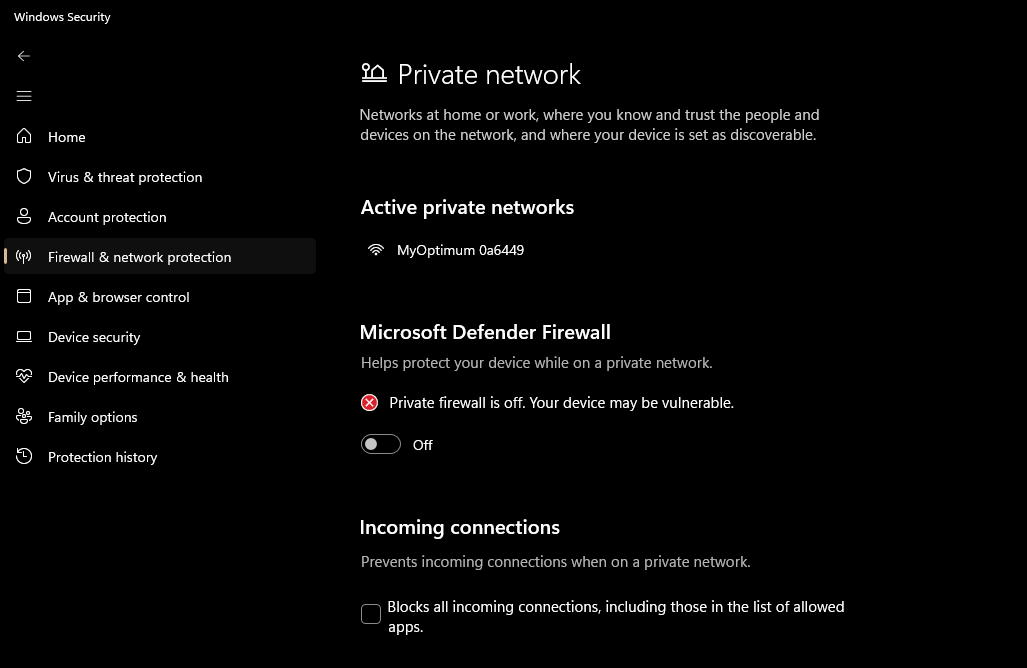
如果这样立刻就解决了,说明问题确实出在防火墙上 —— 但一直关着防火墙不是真正的解决办法。重新打开防火墙,然后专门为
MangaTransServer.exe添加一条放行规则;或者去 事件查看器 → Windows 日志 → 安全 里找 "Windows Filtering Platform" 相关的审核失败记录,看看具体是哪条规则在拦截。如果你反复重装/重新打包过这个应用,之前安装路径残留的防火墙规则有时候会互相冲突 —— 在 Windows 安全中心 → 防火墙和网络保护 里"将防火墙还原为默认设置"可以清空这些规则,代价是需要重新给其他应用授权。如果以上都没用,排查一下路由器的无线客户端隔离: 有些路由器默认会把无线设备互相隔离开。从另一台设备上
ping一下服务器的 IP —— 如果连 ping 都不通,就去路由器管理后台找 "AP隔离" / "Client Isolation" / "Wireless Isolation" 之类的选项并关掉。如果 ping 能通但应用还是连不上,问题基本可以确定是 Windows 防火墙(第 2/3 步),而不是路由器。
去哪里获取 [某个服务商] 的 API key?
Google Translate 是默认选项,不需要 API key。使用其他翻译服务时,设置面板里的 "Get key" 链接会打开对应服务的注册/密钥页面。